
PS点亮PL的LED灯#
实验VIvado工程为“ps_axi_led”。
使用zynq最大的疑问就是如何把PS和PL结合起来使用,在其他的SOC芯片中一般都会有GPIO,本实验使用一个AXI GPIO的IP核,让PS端通过AXI总线控制PL端的LED灯,实验虽然简单,不过可以让我们了解PL和PS是如何结合的。
Vivado工程建立#
建立一个名为“ps_axi_led”Vivado工程,表示PS通过AXI总线控制LED灯
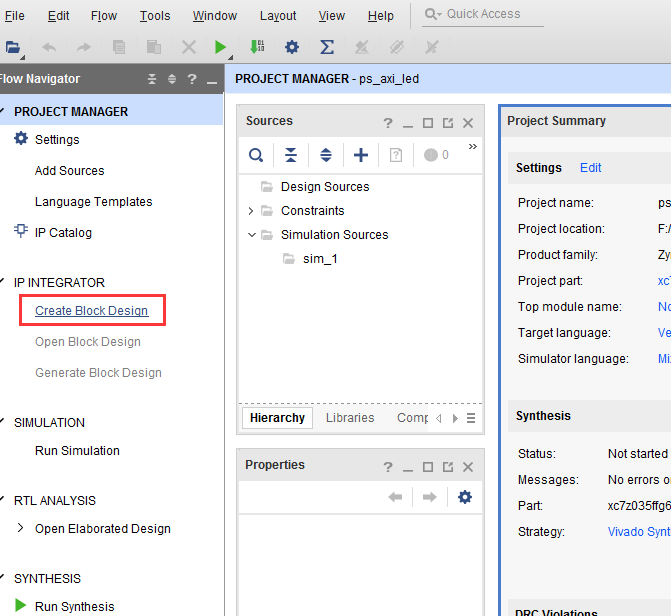
创建一个Block设计
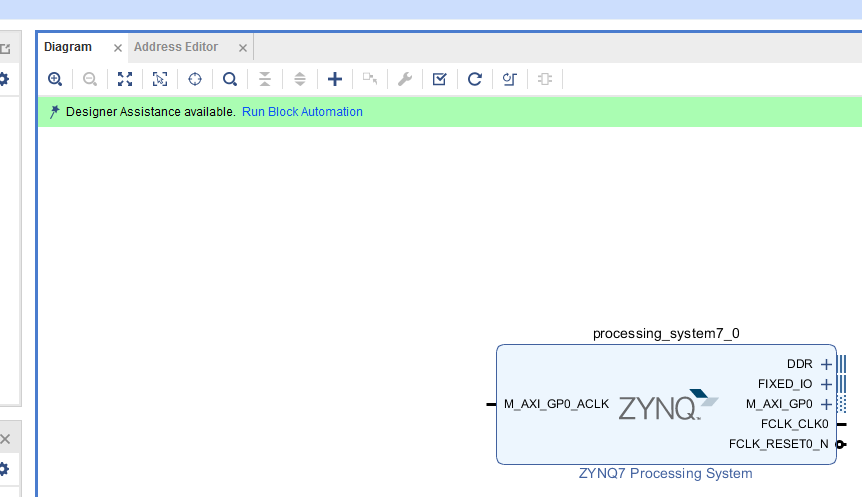
添加ZYNQ处理器
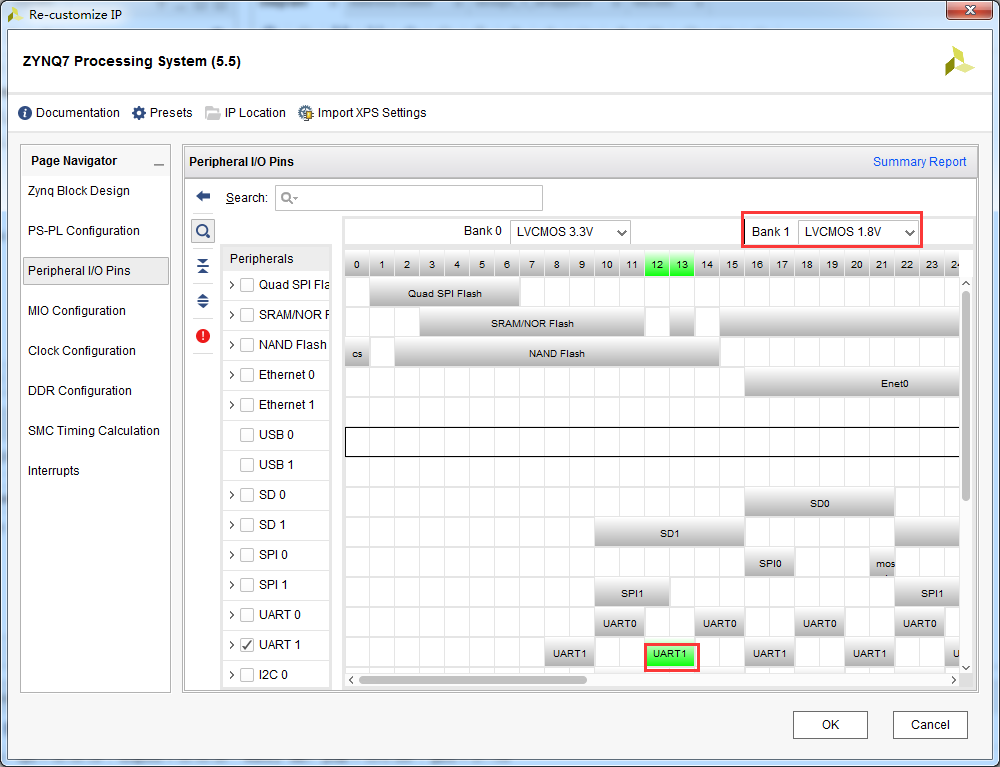
配置Bank电平标准,使能串口
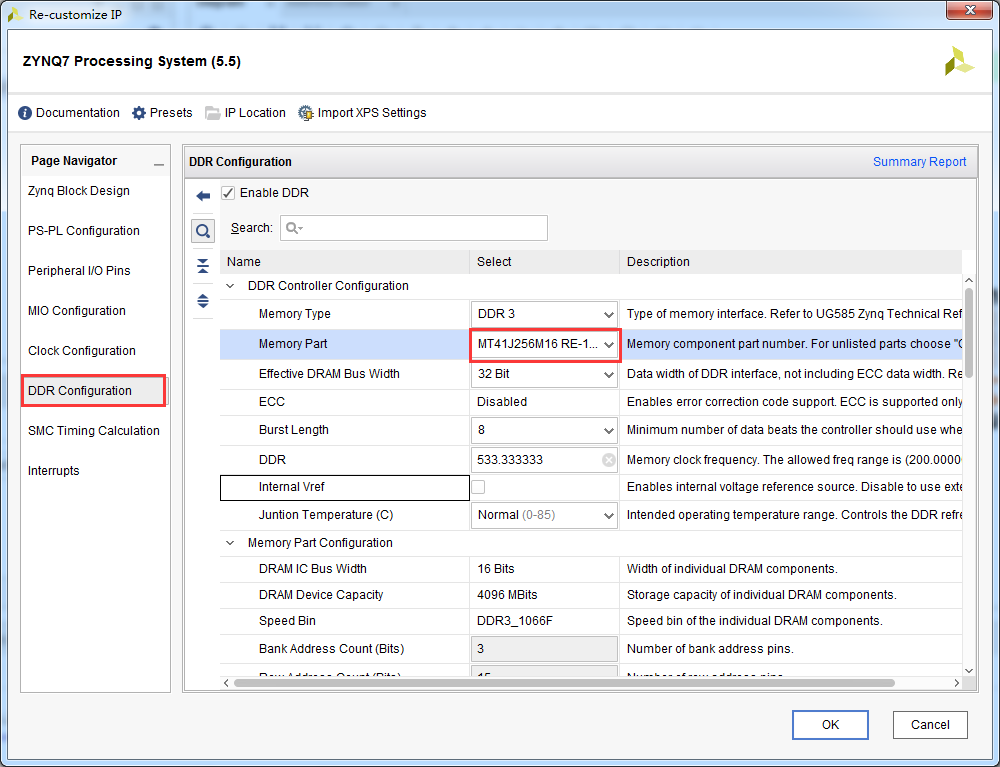
配置DDR3型号为“MT41J256M16 RE-125”
添加一个AXI GPIO的IP 核
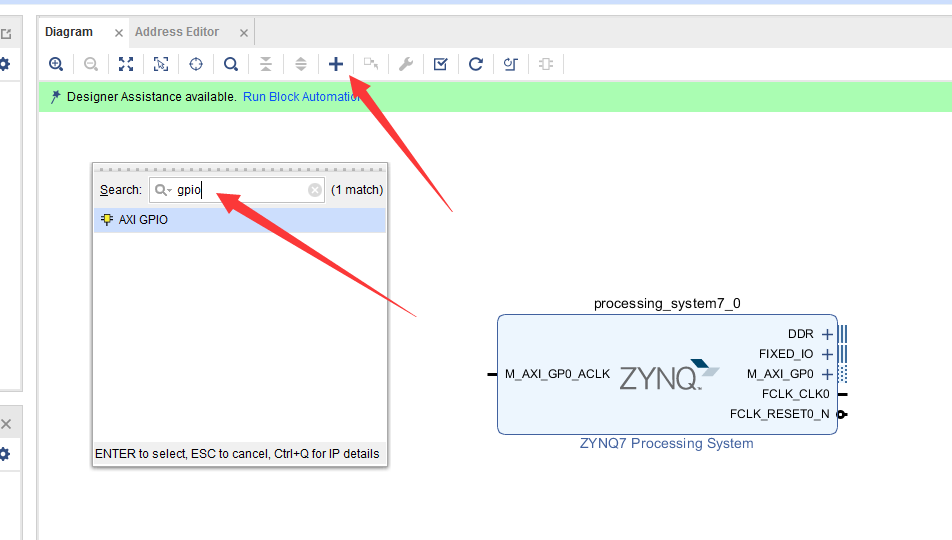
双击刚才添加的“axi_gpio_0”配置参数
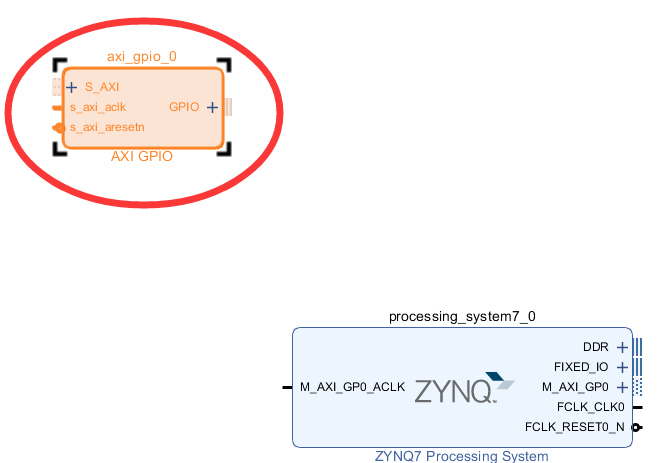
选择“All Outputs”,因为这里控制LED,只要输出就可以了,“GPIO Width”填4,控制4颗LED,点击OK
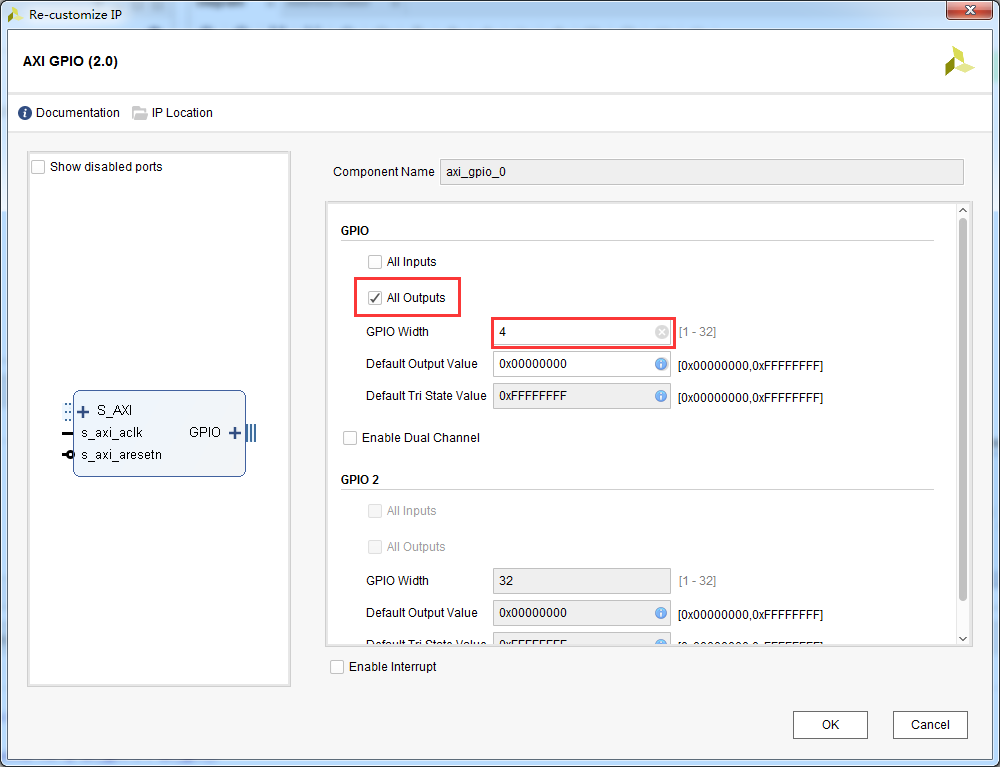
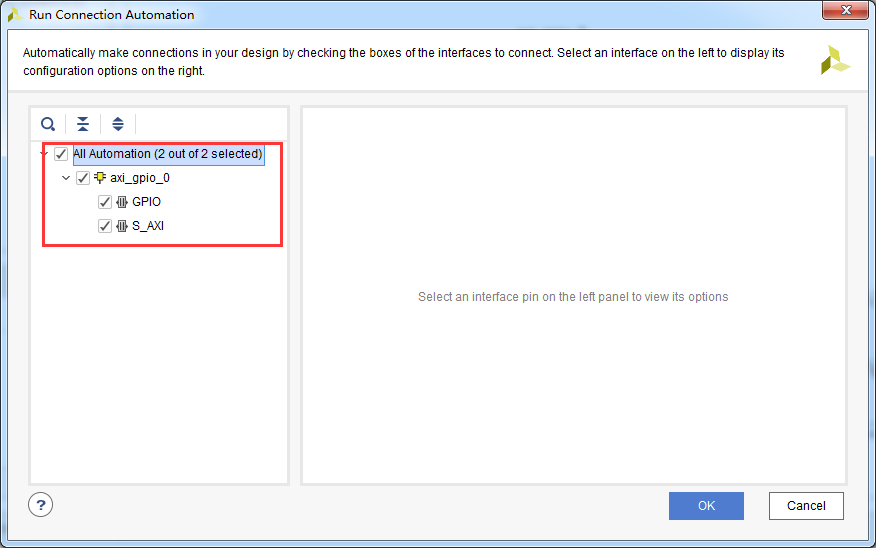
点击“Run Connection Automation”,可以完成部分自动连线
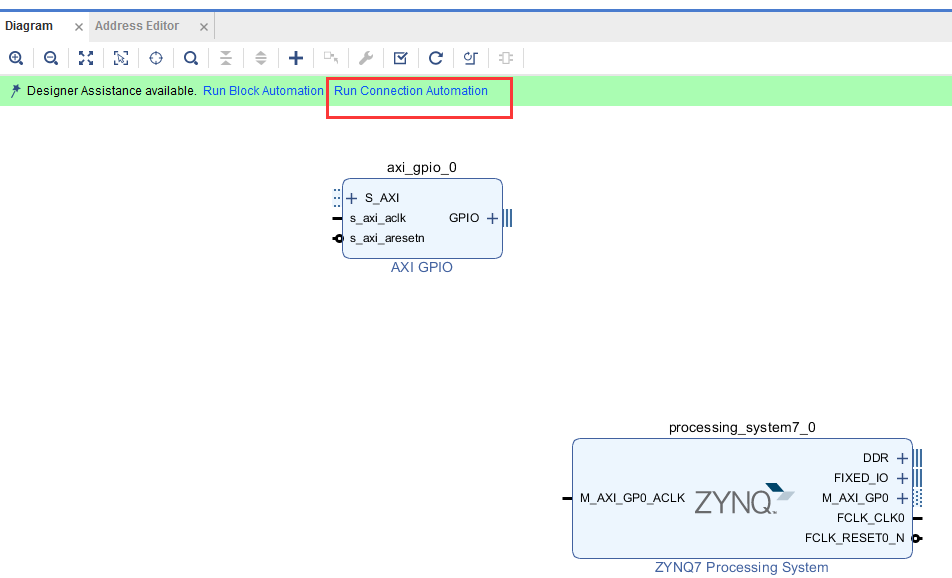
选择要自动连接的端口,这里全选,点击OK
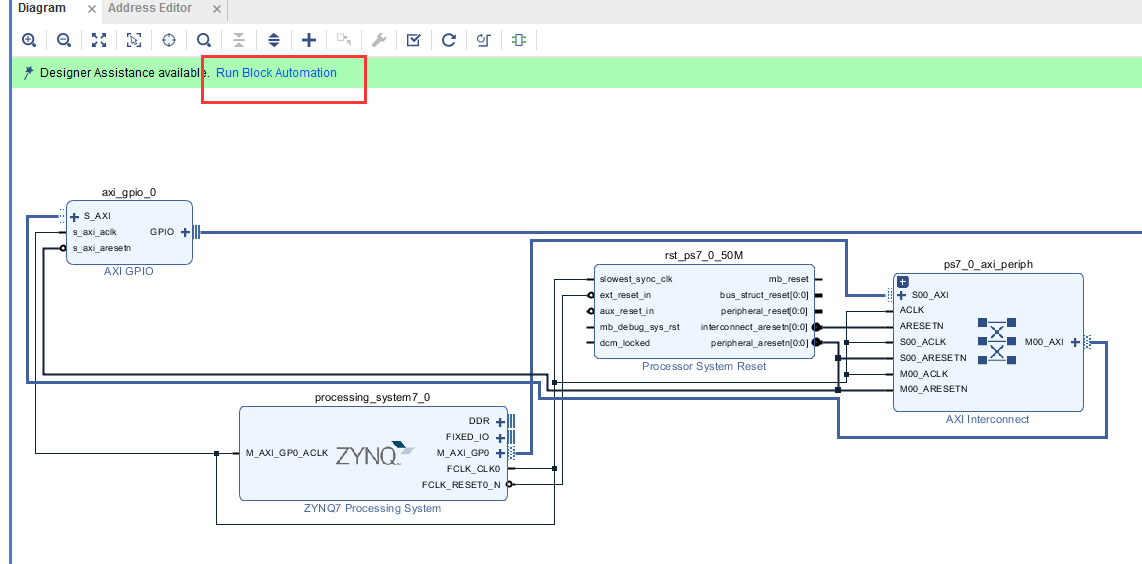
点击“Run Block Automation”
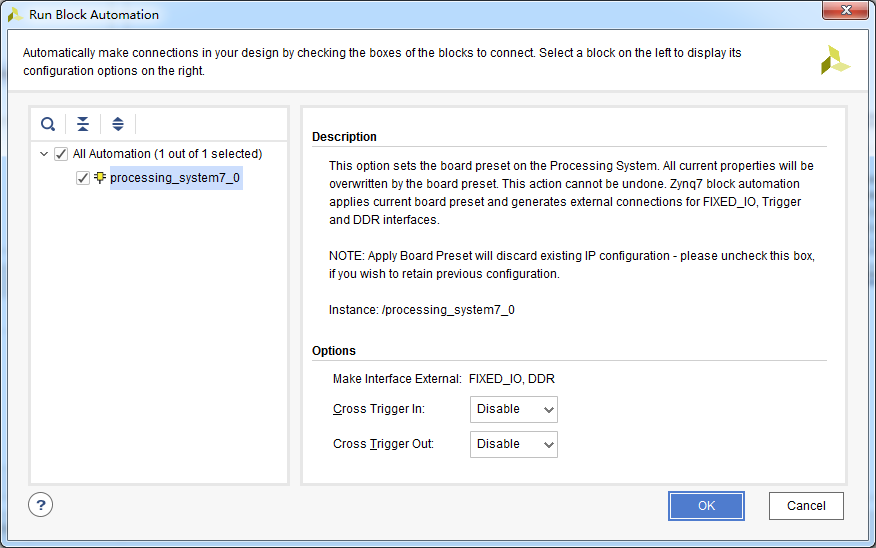
点击“OK”
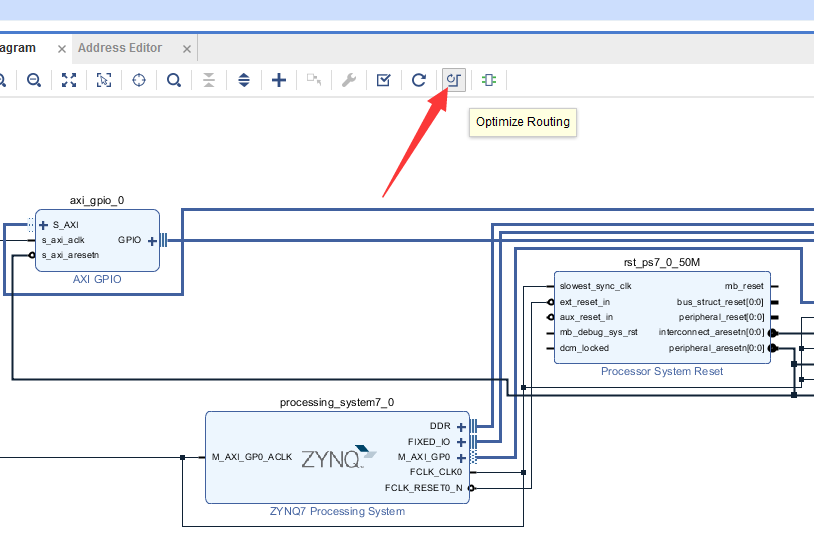
点击“Optimize Routing”,可以优化布局
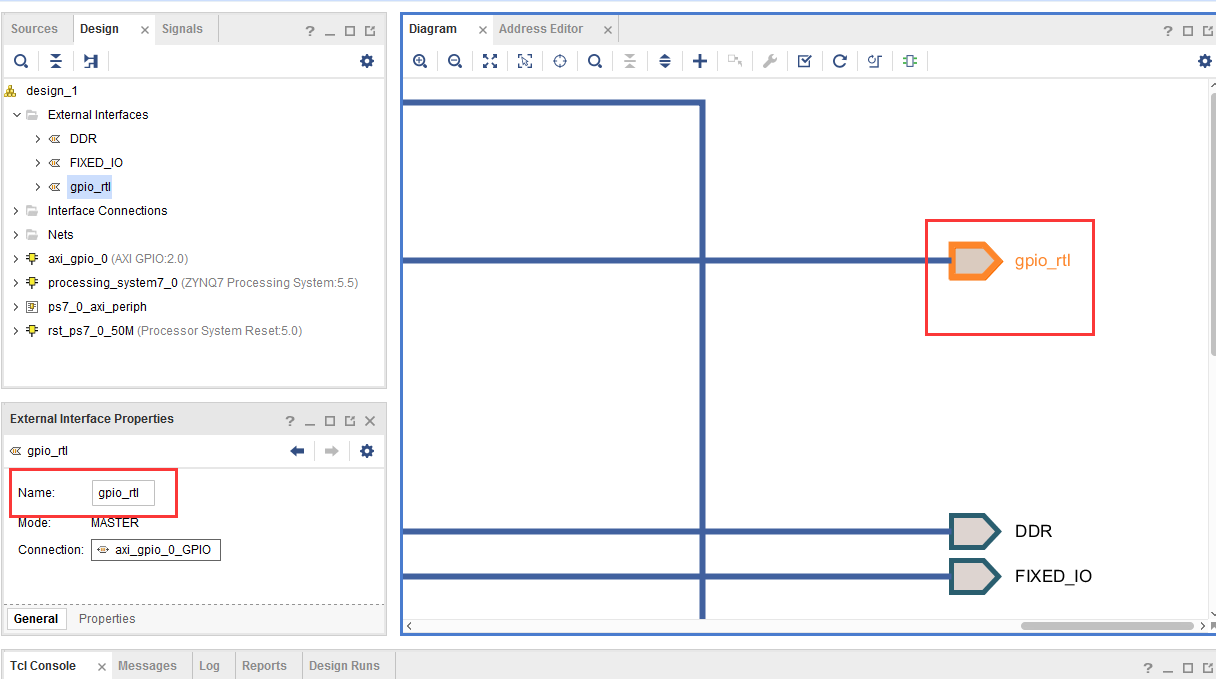
修改GPIO端口的名称
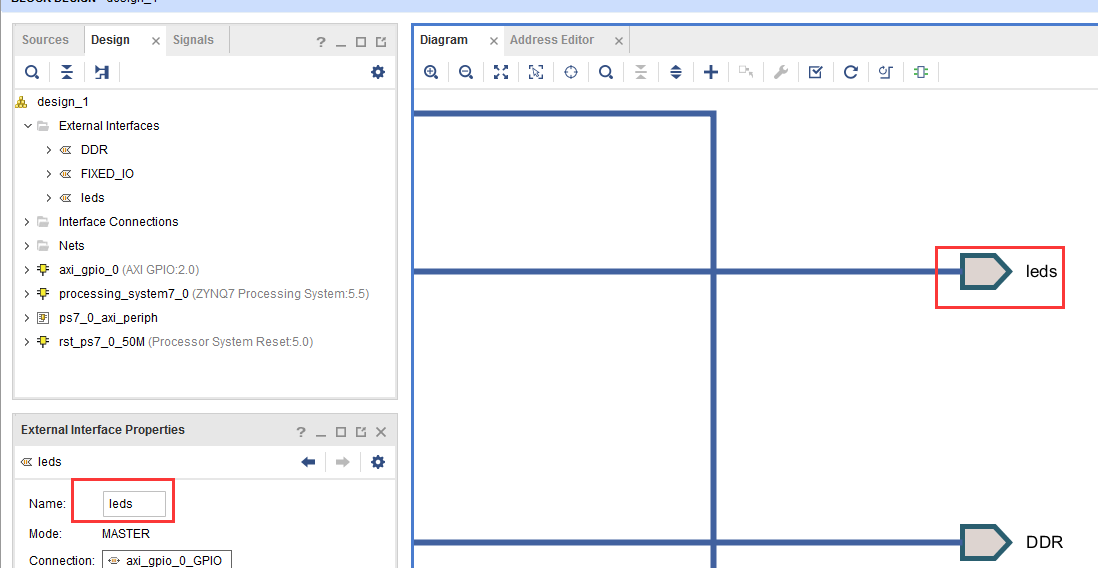
名称修改为leds
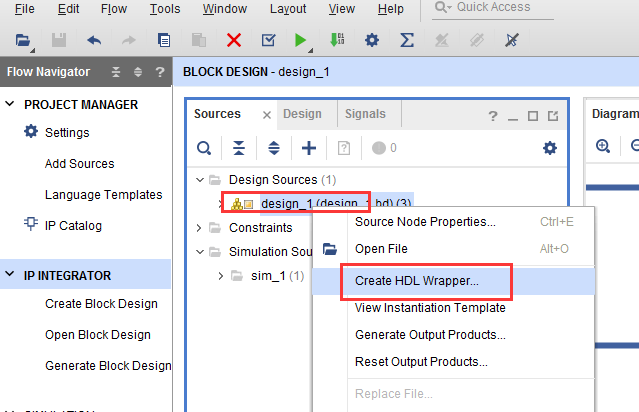
创建HDL文件
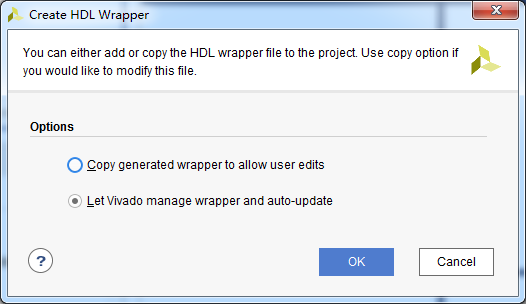
点击“OK”
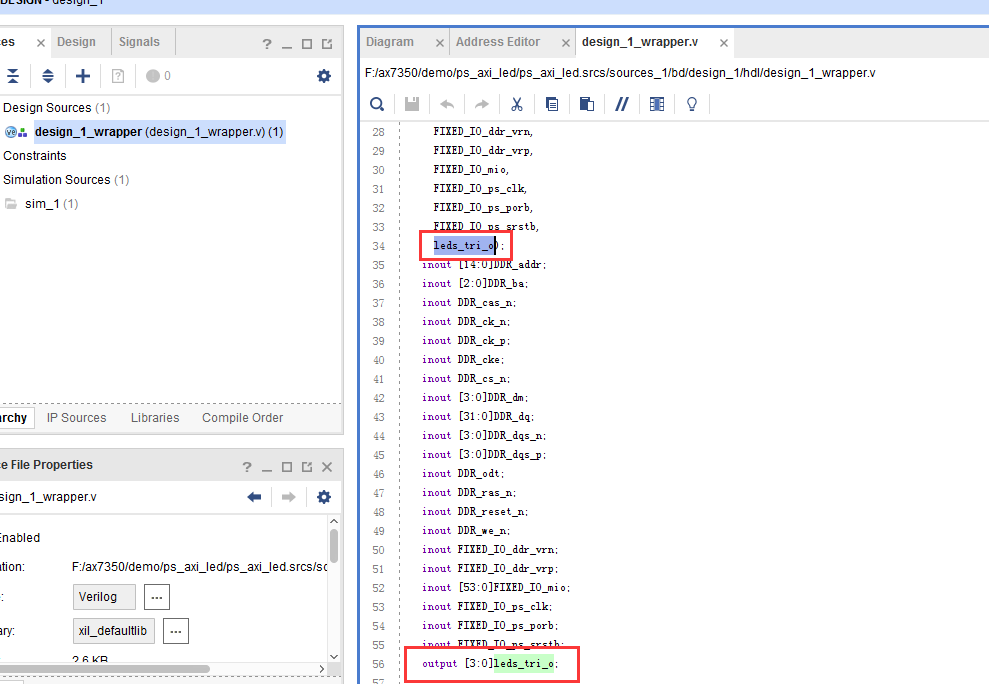
在生成的Verilog文件中,可以看到有个“leds_tri_o”的输出端口,要为他们分配管脚
XDC文件约束PL管脚#
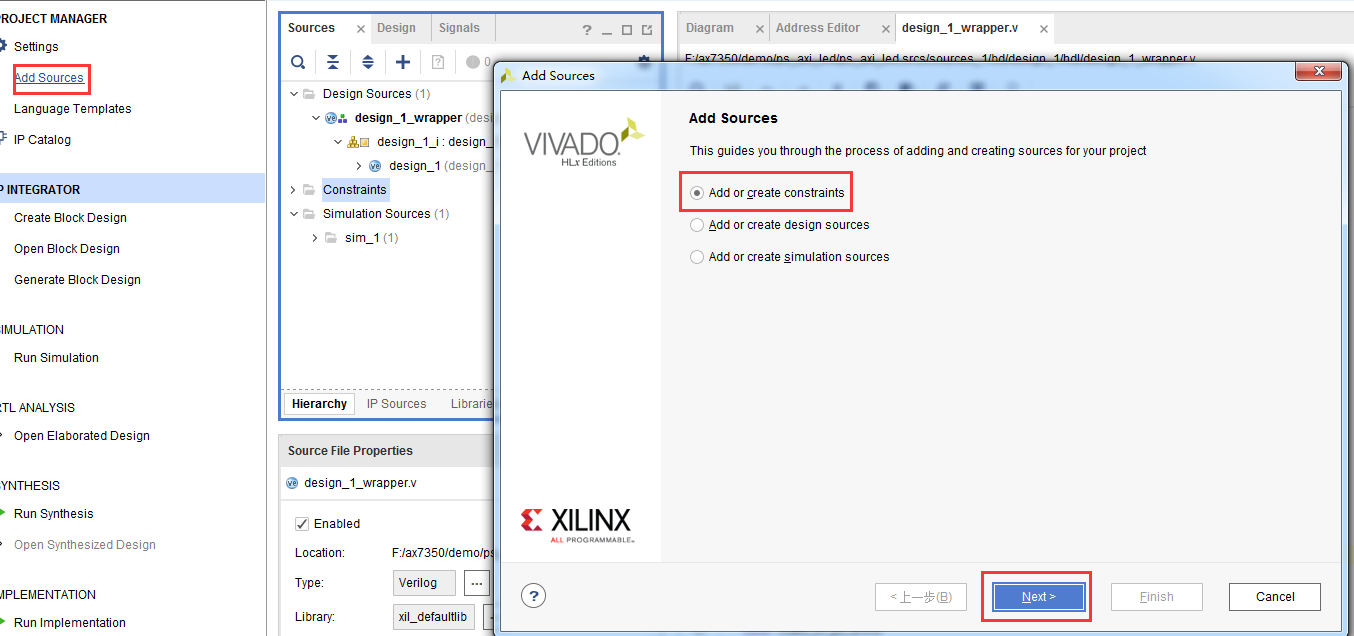
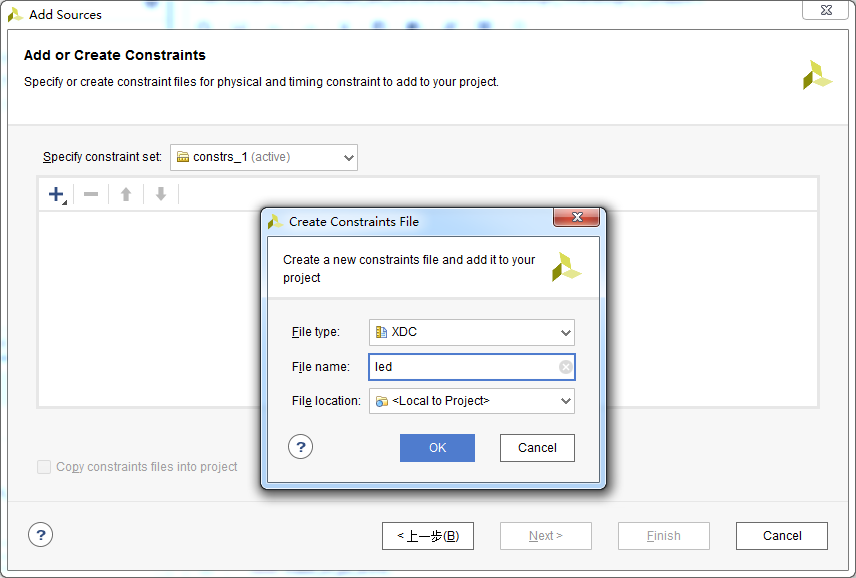
创建一个新的xdc约束文件
文件名称为led
led.xdc添加一下内容,端口名称一定要和顶层文件端口一致
set_property IOSTANDARD LVCMOS15 [get_ports {leds_tri_o[0]}]
set_property IOSTANDARD LVCMOS15 [get_ports {leds_tri_o[1]}]
set_property IOSTANDARD LVCMOS15 [get_ports {leds_tri_o[2]}]
set_property IOSTANDARD LVCMOS15 [get_ports {leds_tri_o[3]}]
set_property PACKAGE_PIN F5 [get_ports {leds_tri_o[0]}]
set_property PACKAGE_PIN E5 [get_ports {leds_tri_o[1]}]
set_property PACKAGE_PIN G5 [get_ports {leds_tri_o[2]}]
set_property PACKAGE_PIN G6 [get_ports {leds_tri_o[3]}]
Vitis程序编写#
生成bit文件
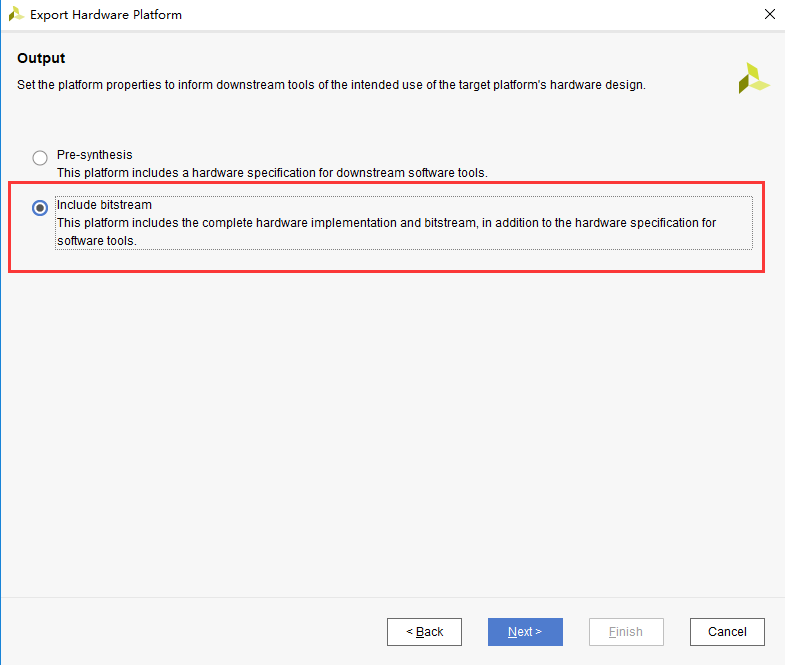
导出硬件
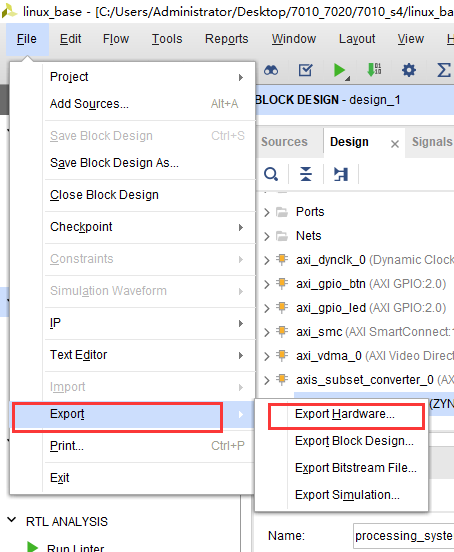
因为要用到PL,所以选择“Include bitstream”,点击“OK”
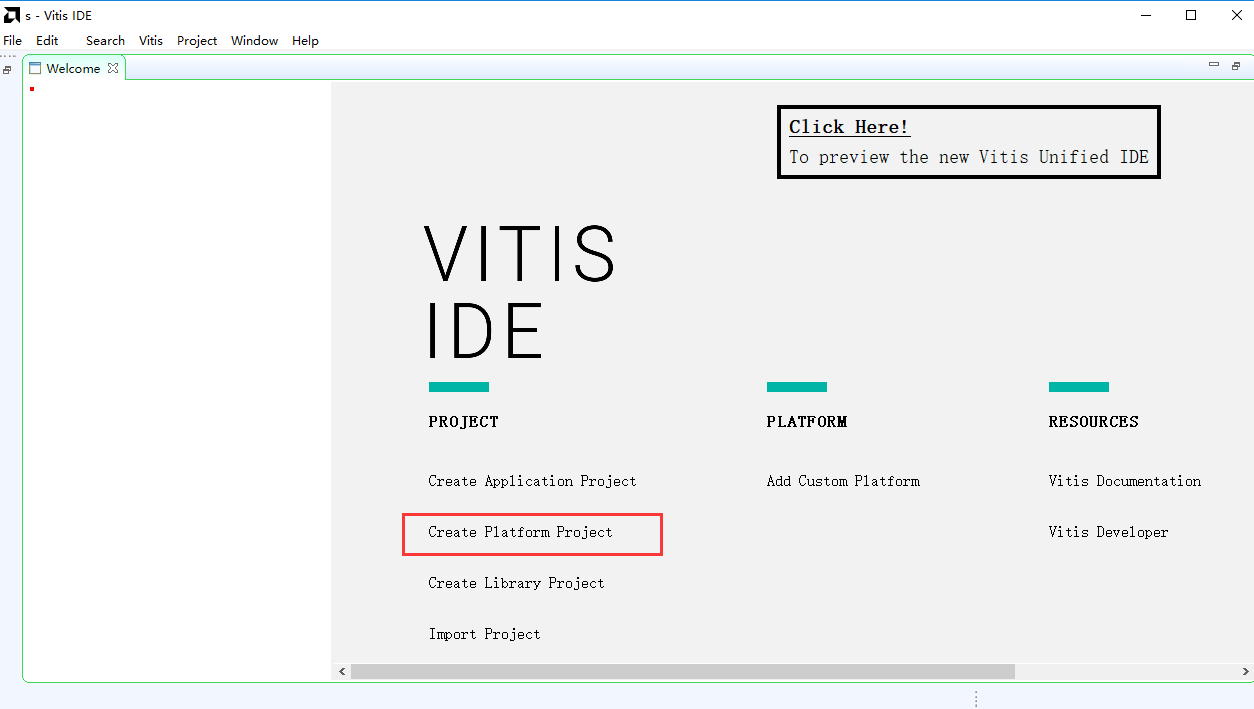
运行Vitis

与前面的Hello World实验不同,我们只建立Platform工程
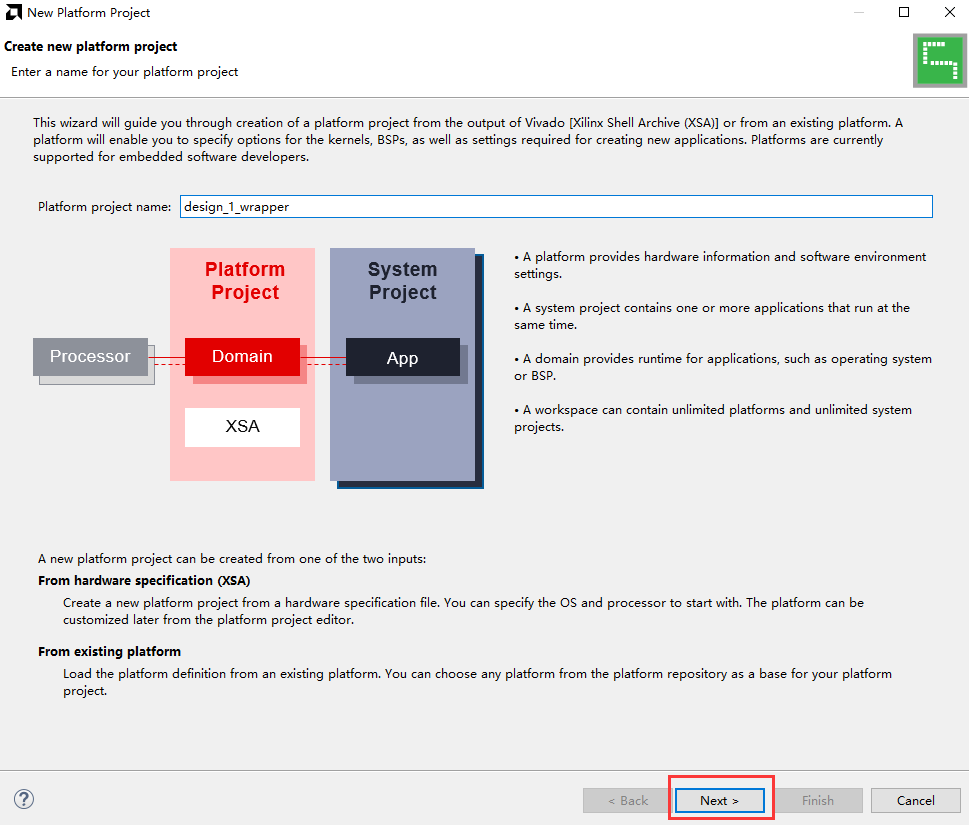
填入工程名字,点击Next
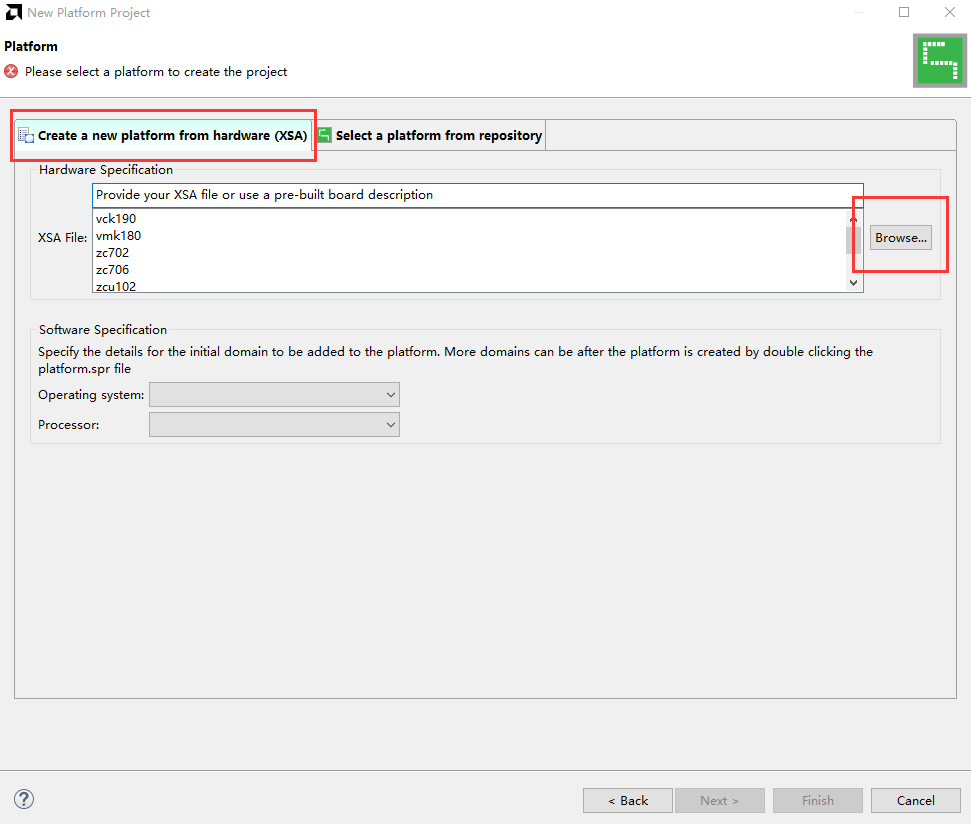
点击“Create a new platform hardware(XSA),软件已经提供了一些板卡的硬件平台,但对于
我们自己的硬件平台,可以选择browse
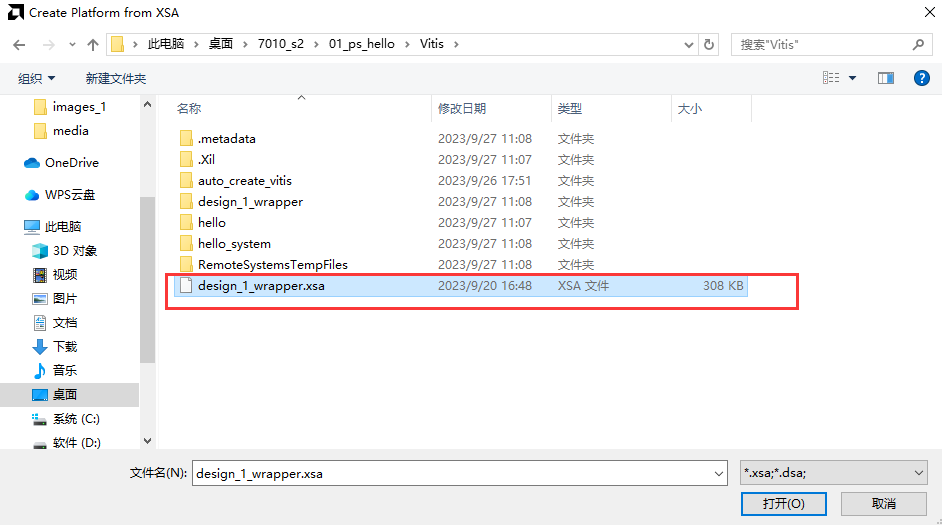
选择XSA文件
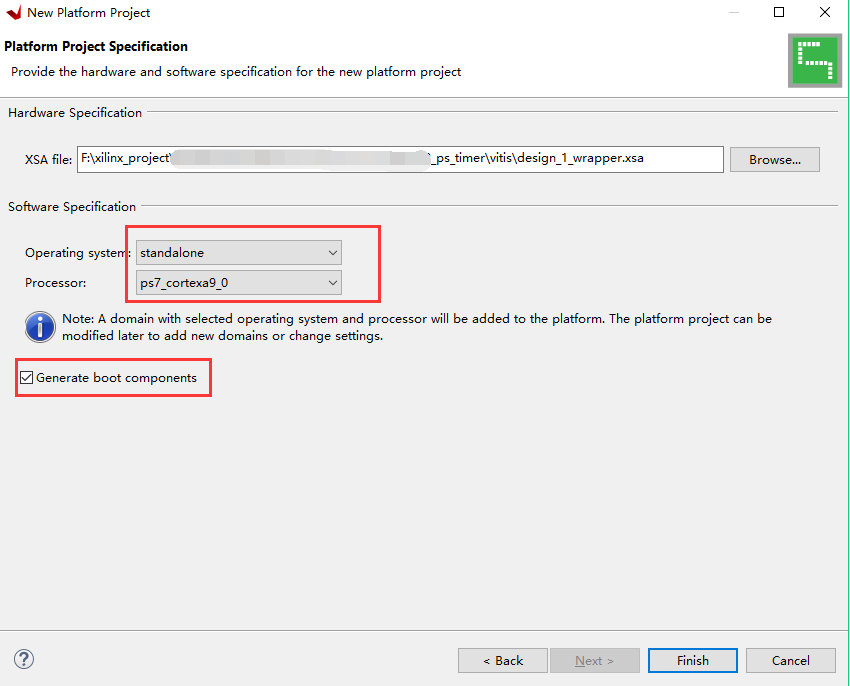
保持默认,点击Finish
面对一个不熟悉AXI GPIO,我们如何控制呢?我们可以尝试一下Vitis自带的例程
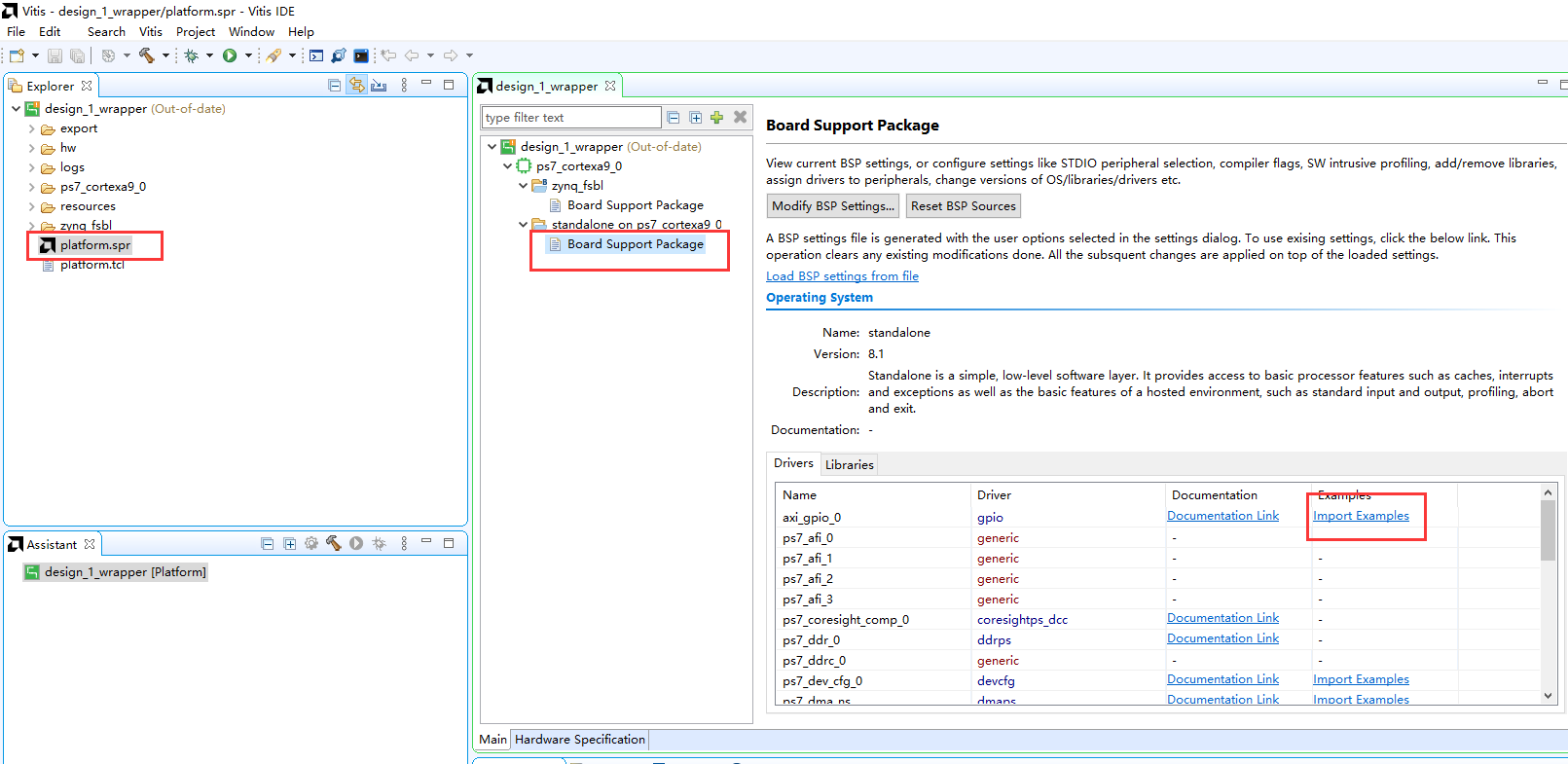
点开platform.spr,并点开BSP
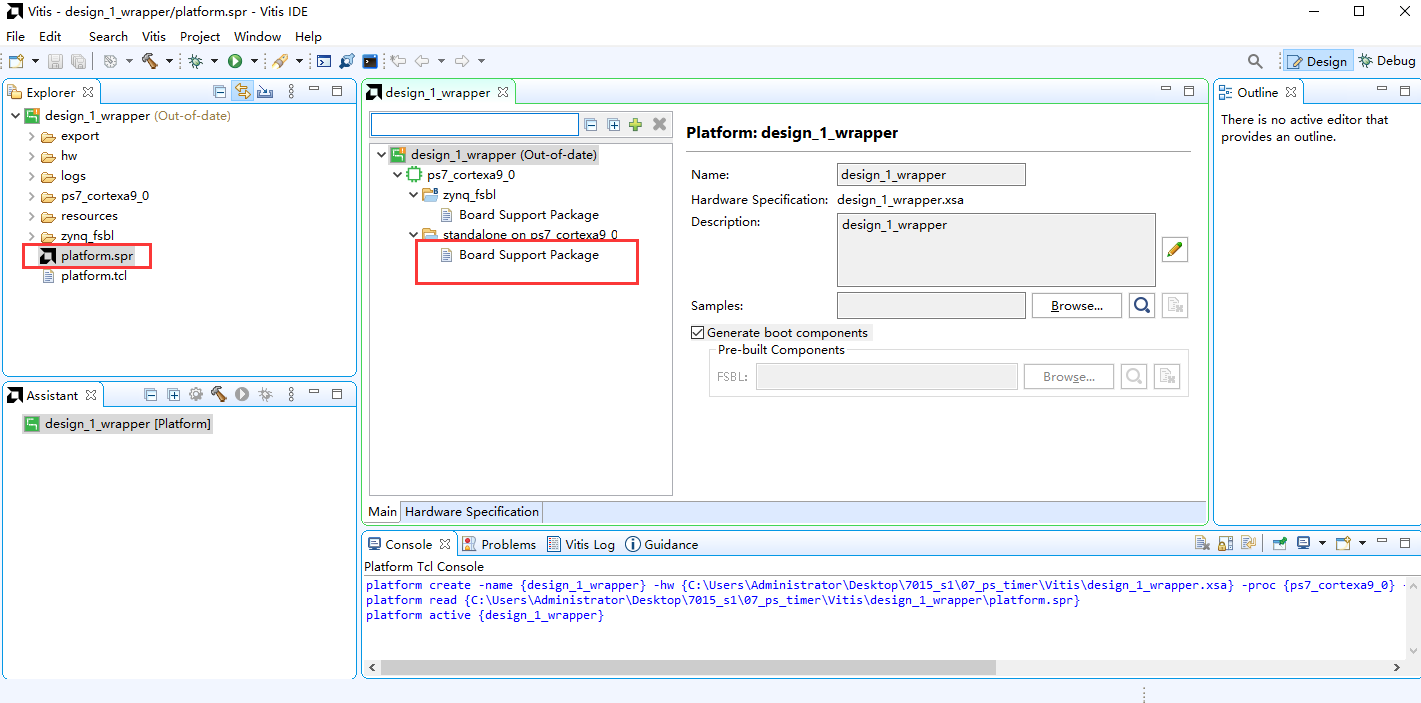
找到“axi_gpio_0”,这里可以点击“Documentation”来看相关文档,这里就不演示,点击“Import Examples”
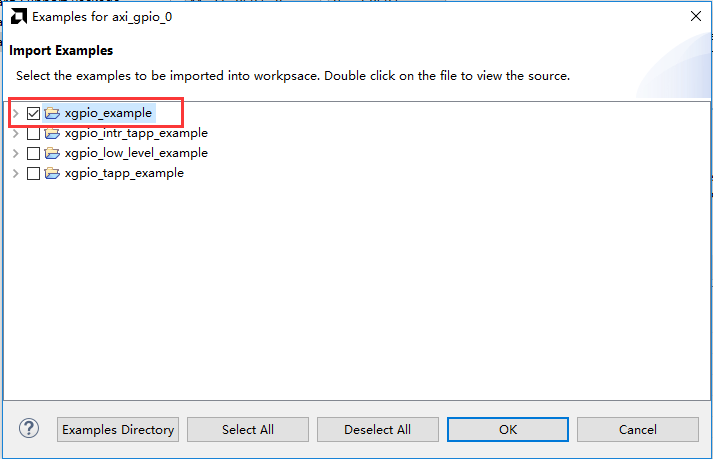
在弹出的对话框中有多个例程,从名称中可以猜个大概,这里选第一个“xgpio_example”
可以看到例程比较简单,短短几行代码,完成了AXI GPIO的操作
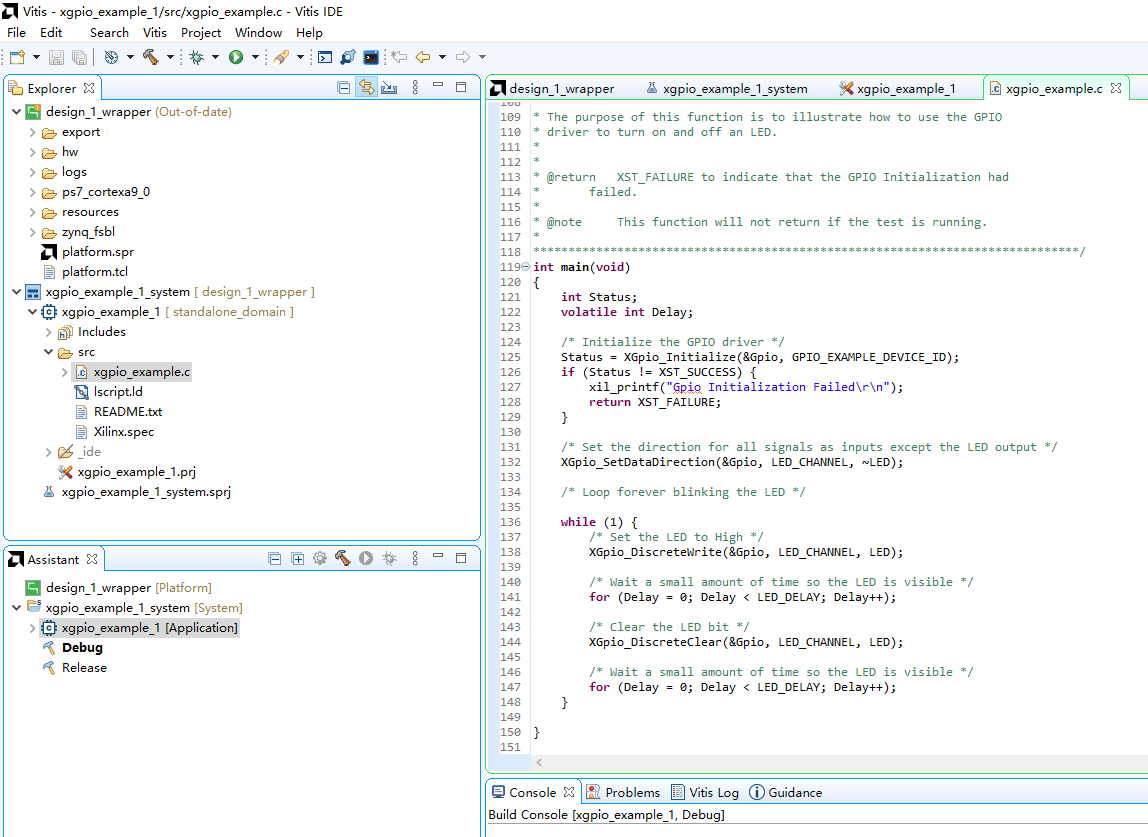
里面用到很多GPIO相关的API函数,通过文档可以了解详细,也可以选中该函数,按“F3”查看具体定义。如果有了这些信息你还不能理解如何使用AXI GPIO,说明你需要补充C语言基础。
下载调试#
虽然Vitis可以提供一些例程,但有一部分例程是需要自己修改的,这个简单的LED例程就不修改了,尝试运行一下,发现不能达到预期效果,甚至提示一些错误。
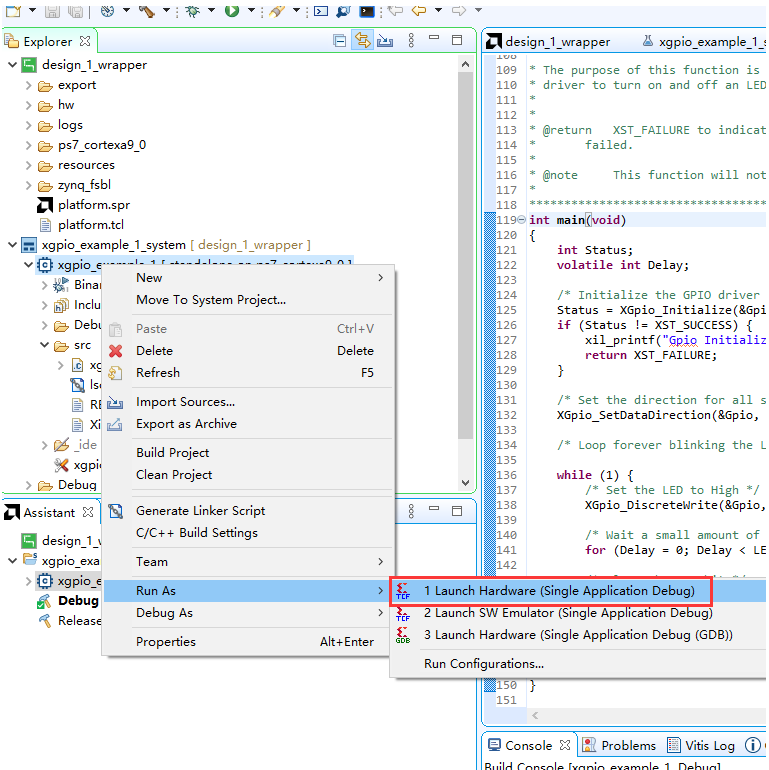
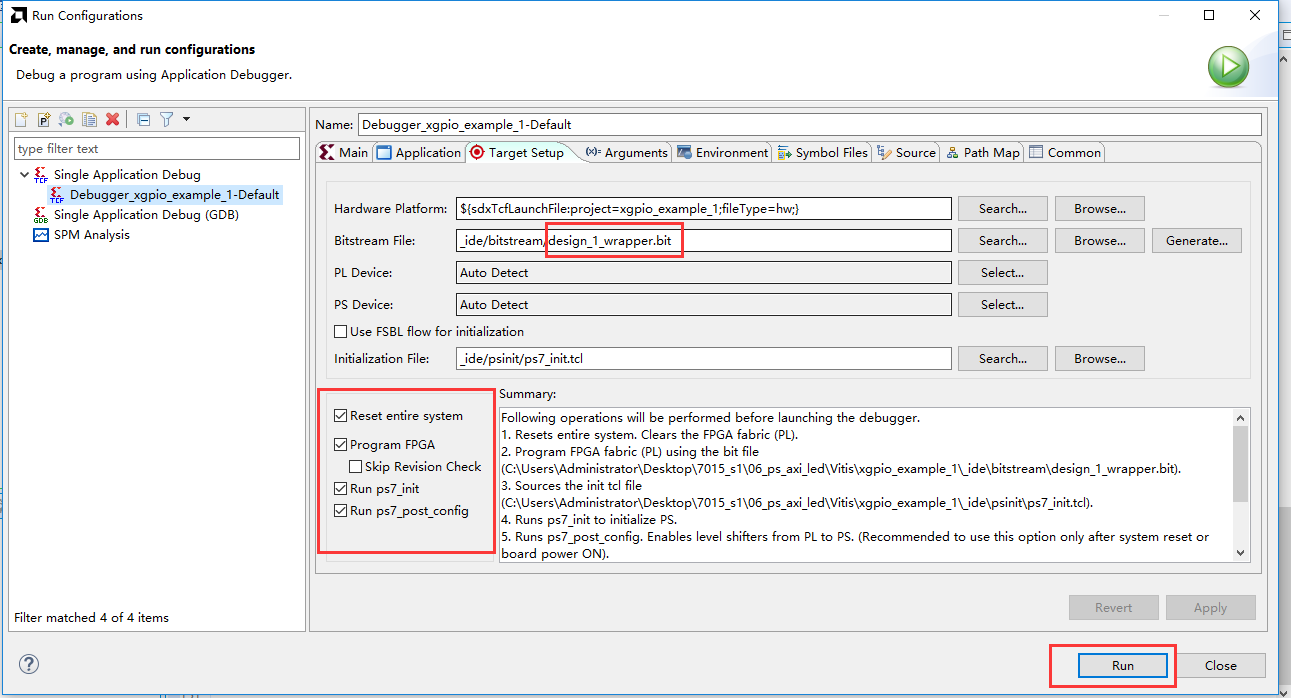
前面的教程已经提到,“Run As”最好复位系统,有PL的设计要“Program FPGA”,如果你的PL多次修改,别忘了重新导出硬件。按照下图配置后再次运行,可以看到开发板LED1快速闪烁。
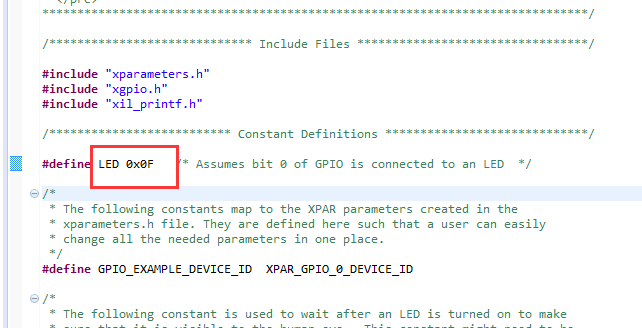
修改代码让4个LED灯都闪烁
实验总结#
通过实验我们了解到PS可以通过AXI总线控制PL,但视乎没有体现出ZYNQ的优势,因为对于控制LED灯,无论是ARM还是FPGA,都可以轻松完成,但是如果把LED换成串口呢,控制100路串口通信,8路以太网等应用,我想还没有哪个SOC能完成这种功能,只有ZYNQ可以,这就是ZYNQ和普通SOC的不同之处。