
HDMI输出实验#
实验VIvado工程为“hdmi_output_test”。
前面我们介绍了led闪灯实验,只是为了了解Vivado的基本开发流程,本章这个实验相对LED闪灯实验复杂点,做一个HDMI输出的彩条,这也是我们后面学习显示、视频处理的基础。实验还不涉及到PS系统,从实验设计可以看出如果要非常好的使用ZYNQ芯片,需要很好的FPGA基础知识。
硬件介绍#
开发板使用ADV7511做为HDMI编码芯片,将24位RGB编码输出TMDS差分信号。ADV7511功能强大,本实验只使用其中一小部分,将RGB24视频数据显示出来即可。
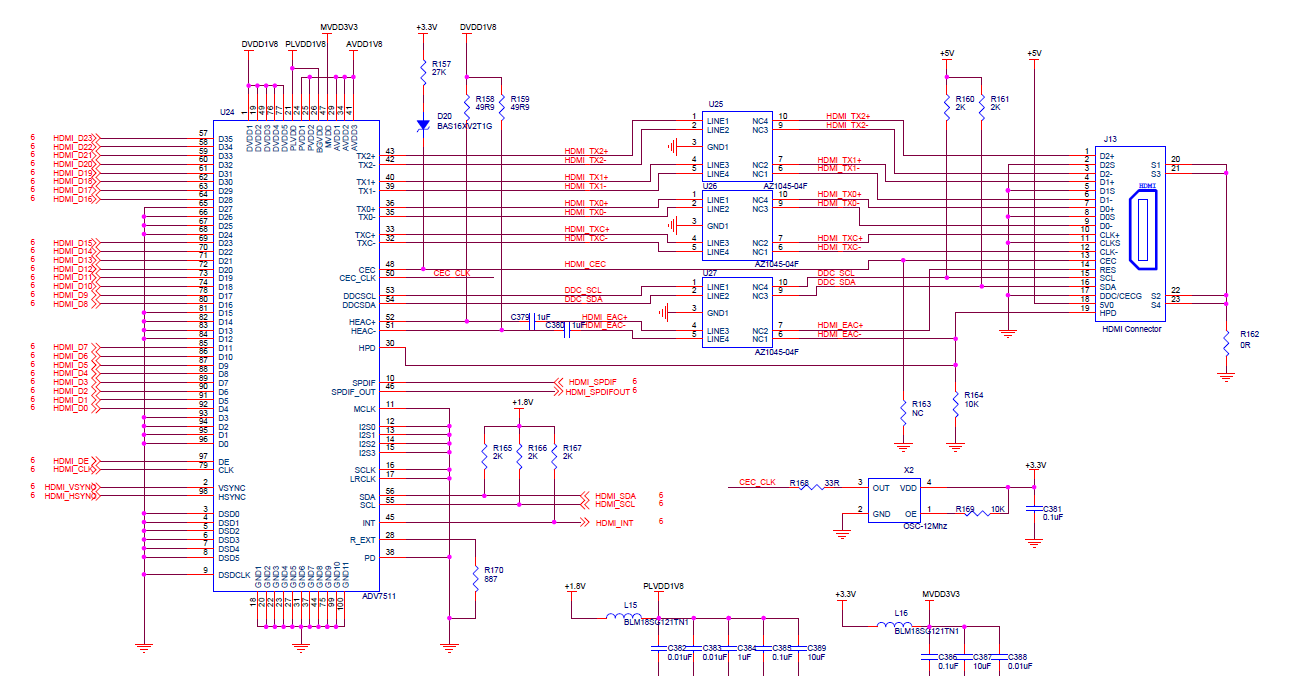
ADV7511芯片需要通过I2C总线配置寄存器才能正常工作,从原理图中可以看出I2C总线连接到PL端的IO,可以通过PL直接配置。
程序设计#
本实验实现通过HDMI显示彩条,实验中设计了视频时序发生和彩条发生模块“color_bar.v”,I2C Master 寄存器配置模块“i2c_config.v”,配置数据查找表模块“lut_adv7511.v”。
具体代码在这里不再一一介绍了,大家自己去看。下面针对每个模块实现的功能给大家做一下简介:
顶层模块top.v是项目的顶层文件,主要是实例化4个子模块(时钟模块vidio_pll, 彩条生成模块color_bar和I2C配置模块i2c_config和配置查找表模块lut_adv7511。
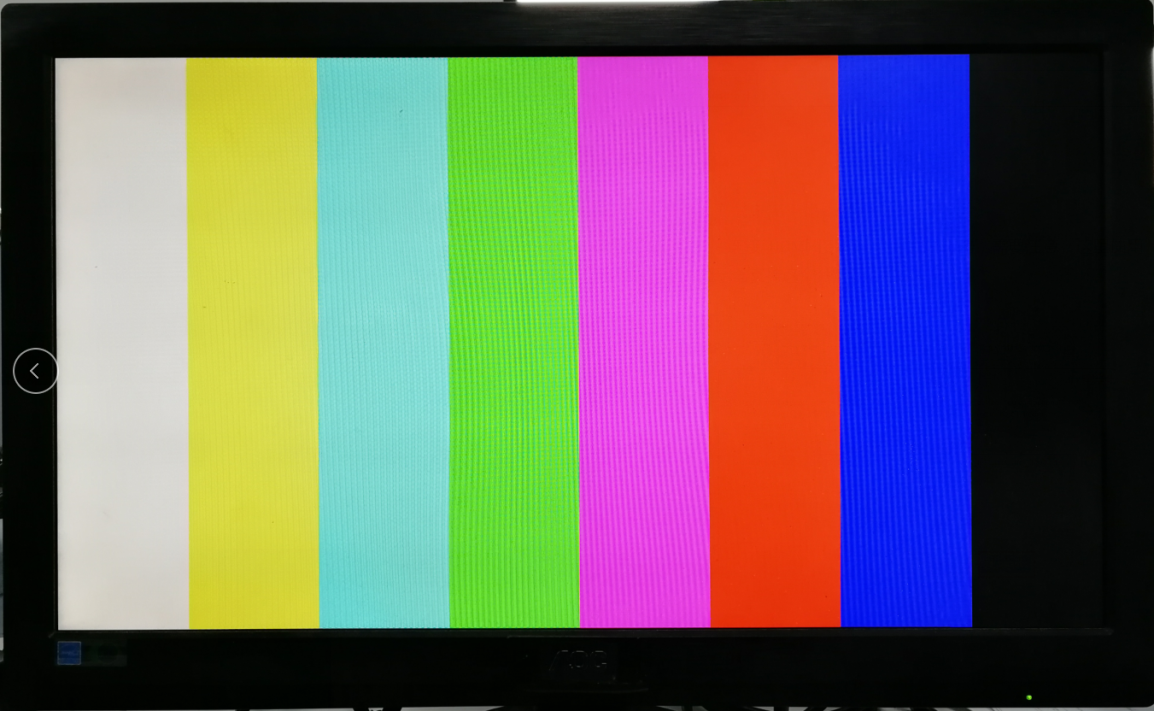
彩条产生模块color_bar.v是产生8种颜色的VGA格式的彩条,彩条分别为白、黄、青、绿、紫、红、蓝和黑。产生分辨率为1920x1080刷新率为60Hz的彩条,也就是所谓的1080P的高清视频图像。所以这个模块会输出R(8位)G(8位)B(8位)图像信号、行同步、列同步和数据有效信号。
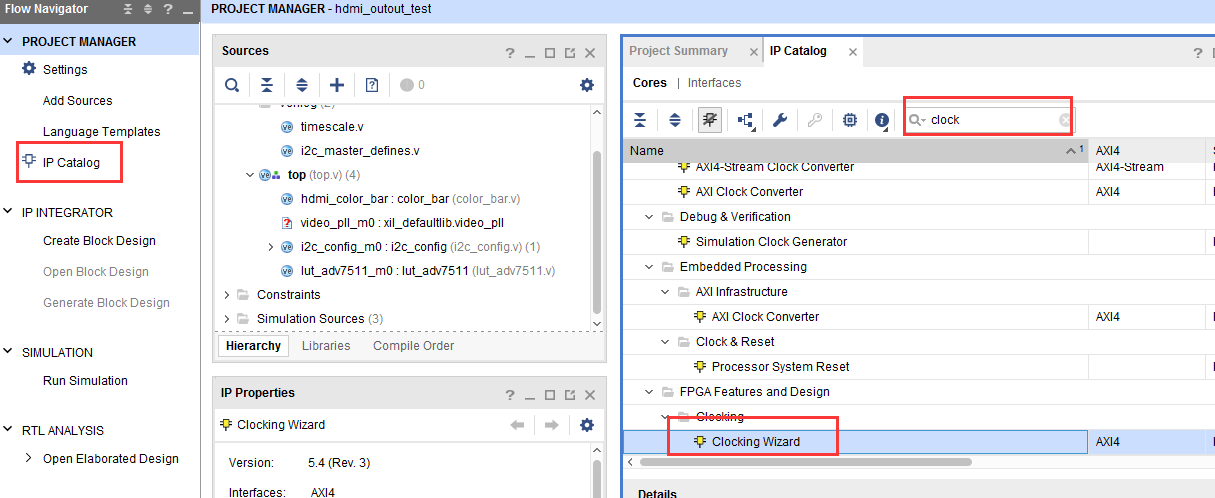
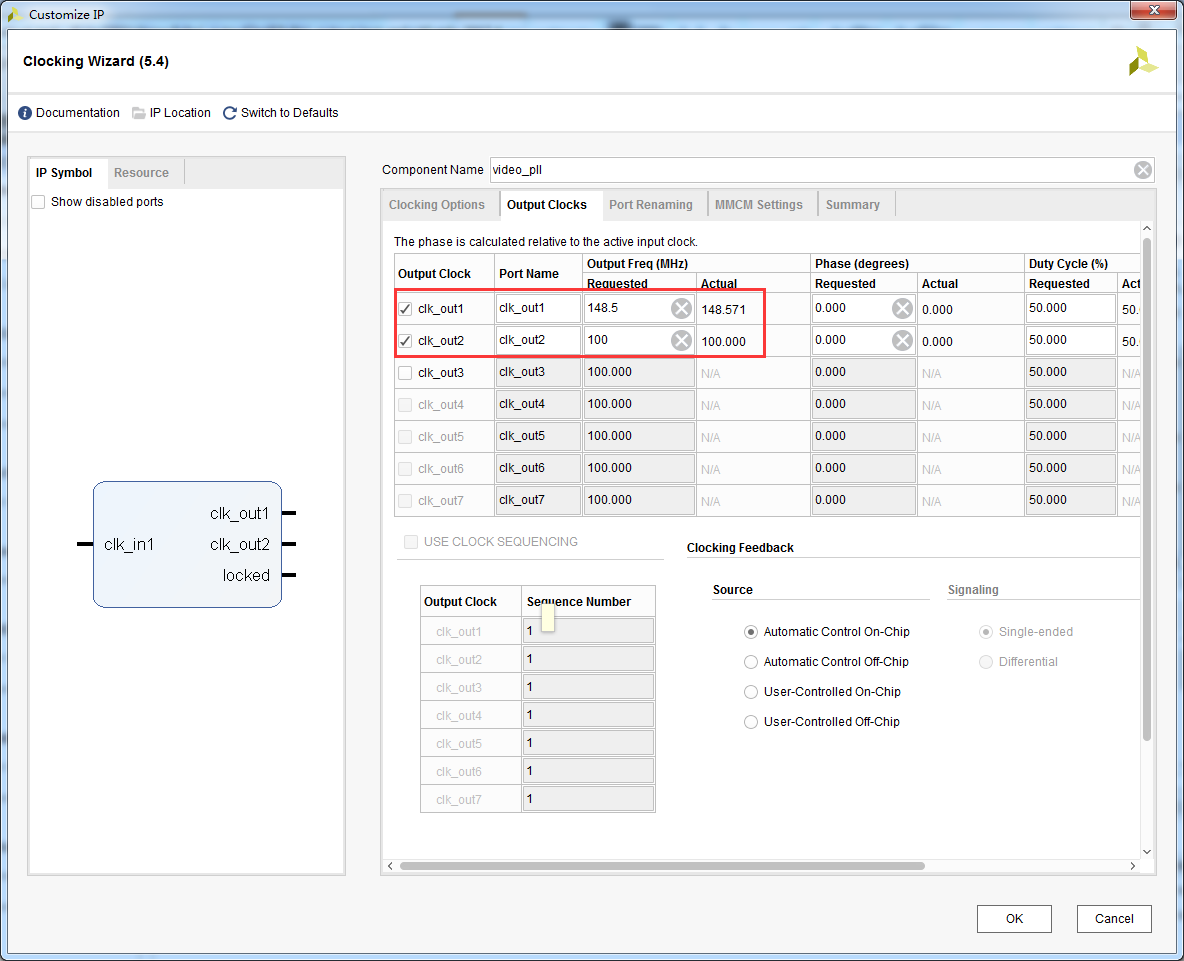
时钟模块video_pll调用的是一个Xilinx提供的时钟IP,通过输入的系统时钟产生一个100Mhz时钟和一个1080P的像素时钟148.5Mhz。生成时钟IP的方法是点击Project Manager目录下的IP Catalog,再选择FPGA Features and Design->Clocking->Clocking Wizard图标。
添加XDC约束文件#
添加以下的约束文件到项目中,在约束文件里添加了时钟和HDMI相关的管脚。
#Clock signal
set_property IOSTANDARD LVCMOS18 [get_ports sys_clk]
set_property PACKAGE_PIN J14 [get_ports sys_clk]
create_clock -period 20.000 -name sys_clk -waveform {0.000 10.000} [get_ports sys_clk]


set_property PACKAGE_PIN K13 [get_ports hdmi_clk]
set_property PACKAGE_PIN G16 [get_ports {hdmi_d[0]}]
set_property PACKAGE_PIN E16 [get_ports {hdmi_d[1]}]
set_property PACKAGE_PIN J15 [get_ports {hdmi_d[2]}]
set_property PACKAGE_PIN E15 [get_ports {hdmi_d[3]}]
set_property PACKAGE_PIN F15 [get_ports {hdmi_d[4]}]
set_property PACKAGE_PIN G15 [get_ports {hdmi_d[5]}]
set_property PACKAGE_PIN F14 [get_ports {hdmi_d[6]}]
set_property PACKAGE_PIN H14 [get_ports {hdmi_d[7]}]
set_property PACKAGE_PIN J13 [get_ports {hdmi_d[8]}]
set_property PACKAGE_PIN K12 [get_ports {hdmi_d[9]}]
set_property PACKAGE_PIN B11 [get_ports {hdmi_d[10]}]
set_property PACKAGE_PIN C12 [get_ports {hdmi_d[11]}]
set_property PACKAGE_PIN D13 [get_ports {hdmi_d[12]}]
set_property PACKAGE_PIN A12 [get_ports {hdmi_d[13]}]
set_property PACKAGE_PIN C13 [get_ports {hdmi_d[14]}]
set_property PACKAGE_PIN A13 [get_ports {hdmi_d[15]}]
set_property PACKAGE_PIN D14 [get_ports {hdmi_d[16]}]
set_property PACKAGE_PIN D15 [get_ports {hdmi_d[17]}]
set_property PACKAGE_PIN A14 [get_ports {hdmi_d[18]}]
set_property PACKAGE_PIN B14 [get_ports {hdmi_d[19]}]
set_property PACKAGE_PIN A15 [get_ports {hdmi_d[20]}]
set_property PACKAGE_PIN B15 [get_ports {hdmi_d[21]}]
set_property PACKAGE_PIN D16 [get_ports {hdmi_d[22]}]
set_property PACKAGE_PIN B16 [get_ports {hdmi_d[23]}]
set_property PACKAGE_PIN K15 [get_ports hdmi_de]
set_property PACKAGE_PIN C11 [get_ports hdmi_hs]
#set_property PACKAGE_PIN C17 [get_ports hdmi_nreset]
set_property PACKAGE_PIN B12 [get_ports hdmi_vs]
set_property PACKAGE_PIN A17 [get_ports hdmi_scl]
set_property PACKAGE_PIN C16 [get_ports hdmi_sda]

set_property IOSTANDARD LVCMOS18 [get_ports hdmi_scl]
set_property IOSTANDARD LVCMOS18 [get_ports hdmi_sda]
set_property IOSTANDARD LVCMOS18 [get_ports {hdmi_d[*]}]
set_property IOSTANDARD LVCMOS18 [get_ports hdmi_clk]
set_property IOSTANDARD LVCMOS18 [get_ports hdmi_de]
set_property IOSTANDARD LVCMOS18 [get_ports hdmi_vs]
set_property IOSTANDARD LVCMOS18 [get_ports hdmi_hs]


set_property PULLUP true [get_ports hdmi_scl]
set_property PULLUP true [get_ports hdmi_sda]

set_property SLEW FAST [get_ports {hdmi_d[*]}]
set_property DRIVE 8 [get_ports {hdmi_d[*]}]
set_property SLEW FAST [get_ports hdmi_clk]
set_property SLEW FAST [get_ports hdmi_de]
set_property SLEW FAST [get_ports hdmi_hs]
set_property SLEW FAST [get_ports hdmi_scl]
set_property SLEW FAST [get_ports hdmi_sda]
set_property SLEW FAST [get_ports hdmi_vs]
下载调试#
保存工程并编译生成bit文件,连接HDMI接口到HDMI显示器,需要注意,这里使用1920x1080@60Hz,请确保自己的显示器支持这个分辨率。
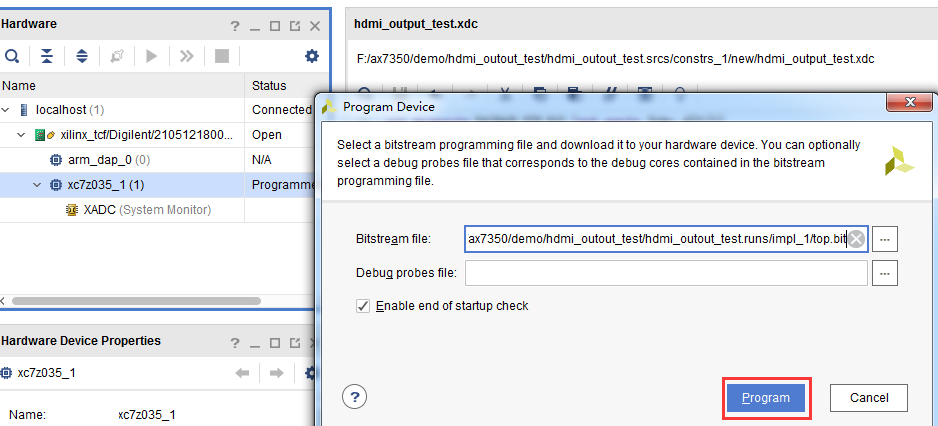
下载后显示器显示如下图像
实验总结#
本实验初步接触到视频显示,涉及到视频知识,这不是zynq学习的重点,所以没有详细介绍,但zynq在视频处理领域用途广泛,需要学习者有良好的基础知识。实验中仅仅使用PL来驱动HDMI芯片,包括I2C寄存器配置,当然I2C的配置还是使用PS来配置比较合适。